Заглавная страница Избранные статьи Случайная статья Познавательные статьи Новые добавления Обратная связь FAQ Написать работу КАТЕГОРИИ:  Археология Археология Биология Биология Генетика Генетика География География Информатика Информатика История История Логика Логика Маркетинг Маркетинг Математика Математика Менеджмент Менеджмент Механика Механика Педагогика Педагогика Религия Религия Социология Социология Технологии Технологии Физика Физика Философия Философия Финансы Финансы Химия Химия Экология ЭкологияТОП 10 на сайте Приготовление дезинфицирующих растворов различной концентрацииТехника нижней прямой подачи мяча. Франко-прусская война (причины и последствия) Организация работы процедурного кабинета Смысловое и механическое запоминание, их место и роль в усвоении знаний Коммуникативные барьеры и пути их преодоления Обработка изделий медицинского назначения многократного применения Образцы текста публицистического стиля Четыре типа изменения баланса Задачи с ответами для Всероссийской олимпиады по праву 
Мы поможем в написании ваших работ! ЗНАЕТЕ ЛИ ВЫ?
Влияние общества на человека
Приготовление дезинфицирующих растворов различной концентрации Практические работы по географии для 6 класса Организация работы процедурного кабинета Изменения в неживой природе осенью Уборка процедурного кабинета Сольфеджио. Все правила по сольфеджио Балочные системы. Определение реакций опор и моментов защемления |
Реестр «Данные моей организации»Содержание книги
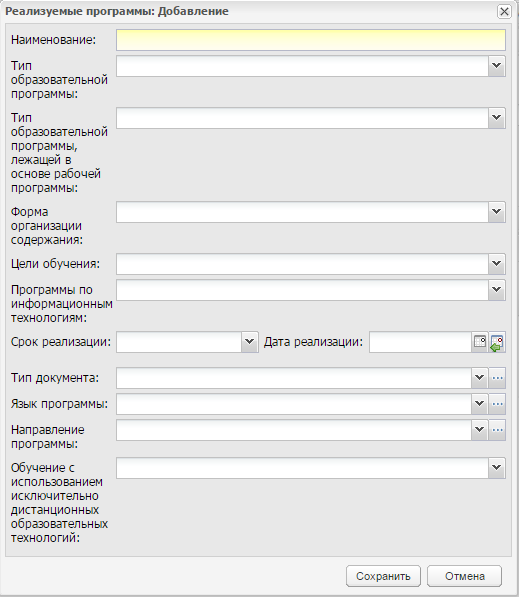
Поиск на нашем сайте Вкладка «Общая информация» При подключении плагина «Контингент» в реестре «Данные моей организации» на вкладке «Реализуемые программы» («Данные моей организации / Общая информация/ Дополнительная информация/ Реализуемые программы») при добавлении программы доступно для заполнения поле «Обучение с использованием исключительно дистанционных образовательных технологий» (Рисунок 563). Значение в данном поле выберите из выпадающего списка.
Рисунок 563 – Вкладка «Реализуемые программы». Добавление Вкладка «Реквизиты» в реестре «Организации» При подключении плагина «Контингент» в реестре «Организации» доступны новые поля во вкладке «Реквизиты» (Рисунок 564). Открыть реестр «Организации» можно через пункт меню «Пуск/ Реестры/ Организации» или нажав левой кнопкой мыши на ярлык В реестре выберите и откройте организацию. Во вкладке «Реквизиты» вводится следующая информация (Рисунок 564): - «ИНН» – укажите вручную; - «КПП» – укажите вручную; - «ОКТМО» – укажите вручную; - «ОКПО» – укажите вручную; - «ОГРН/ ОГРНИП» – укажите вручную; - «Дата выдачи ОГРН/ ОГРНИП» – укажите вручную; - «ОКАТО» – укажите вручную; - «ОКОПФ» – укажите вручную; - «ОКФС» – укажите вручную; - «ВЭД».
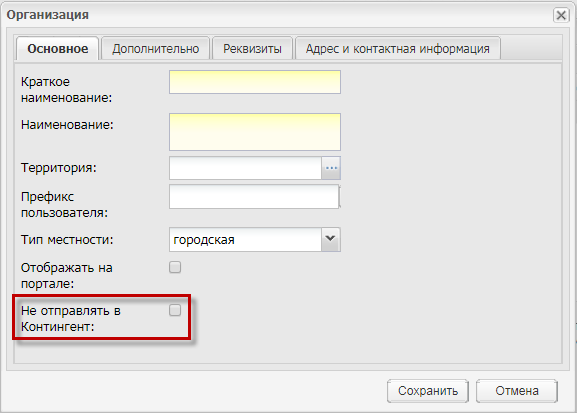
Рисунок 564 – Окно «Организация»: вкладка «Реквизиты» Параметр «Данные являются тестовыми или ошибочными, не отправлять в Контингент» Параметр («флажок») «Данные являются тестовыми или ошибочными, не отправлять в Контингент» добавлен в следующие вкладки: - реестр «Организации»: - нажмите кнопку «Добавить/ Новый в корне» или «Добавить/ Новый дочерний» или выберите организацию и нажмите кнопку «Изменить». «Флажок» «Не отправлять в Контингент:» – не обязателен для заполнения, по умолчанию не отмечен «флажком» (Рисунок 565);
Рисунок 565 – Окно «Организация» - окно «Заявление: Добавление». Перейдите в пункт меню «Пуск/ Приемная комиссия/ Заявление», нажмите кнопку «Добавить». Откроется окно (Рисунок 566).
Рисунок 566 – Окно «Заявление: Добавление» Общежитие Данный плагин является подключаемым (платным). В Системе реализован раздел «Общежитие», который содержит информацию о: - выселенных из общежития, - количестве жилых комнат общежития; - заселенных в общежитие; - поданных заявлениях на заселение в общежитие; - инвентаре общежития; - назначении помещений общежития; - отклоненных заявлениях на заселение в общежитие; - проживающих в общежитие; - статусе поданных заявлений. Данные раздела представлены в табличной форме (см. п. 3.4.4). Доступ к разделу «Общежитие» осуществляется через пункт меню «Пуск/ Общежитие» (Рисунок 567).
Рисунок 567 – Доступ к разделу «Общежитие» Выселенные Доступ к пункту «Выселенные» осуществляется через пункт меню «Пуск/ Общежитие/ Выселенные». Откроется окно «Выселенные», содержащее информацию о выселенных из общежития (Рисунок 568). Данные представлены в табличной форме (см. п. 3.4.4).
Рисунок 568 – Окно «Выселенные» Для редактирования записи о выселении выделите нужную запись и нажмите кнопку «Изменить». Откроется окно «Выселенный: Редактирование» (Рисунок 569).
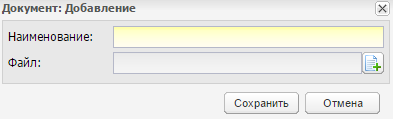
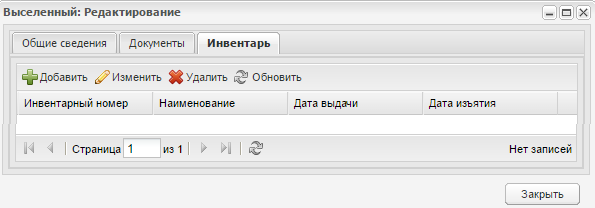
Рисунок 569 – Окно «Выселенный: Редактирование» В окне «Выселенный. Редактирование» доступно три вкладки: - «Общие сведения» – все поля нередактируемые; - «Документы»: - нажатием кнопки «Добавить» прикрепите документ в запись (Рисунок 570); - в открывшемся окне «Документ: Добавление» заполните поля и нажмите кнопку «Сохранить» (Рисунок 571).
Рисунок 570 – Вкладка «Документы»
Рисунок 571 – Окно «Документ: Добавление» - «Инвентарь»: - нажатием кнопки «Добавить» добавьте инвентарь в запись (Рисунок 572); - в открывшемся окне «Инвентарь общежития» заполните поля и нажмите кнопку «Выбрать» (Рисунок 572).
Рисунок 572 – Вкладка «Инвентарь»
Рисунок 573 – Окно «Инвентарь общежития» Жилые комнаты Доступ к пункту «Жилые комнаты» осуществляется через пункт меню «Пуск/ Общежитие/ Жилые комнаты». Откроется окно «Жилые комнаты», содержащее информацию о жилых комнатах в общежитии (Рисунок 574). Данные представлены в табличной форме (см. п. 3.4.4).
Рисунок 574 – Окно «Жилые комнаты» Если комната свободна, строка выделяется желтым цветом. Если в комнате живет как минимум один человек, строка выделяется зеленым цветом.
|
||
|
|
Последнее изменение этой страницы: 2021-04-20; просмотров: 155; Нарушение авторского права страницы; Мы поможем в написании вашей работы! infopedia.su Все материалы представленные на сайте исключительно с целью ознакомления читателями и не преследуют коммерческих целей или нарушение авторских прав. Обратная связь - 216.73.216.196 (0.006 с.) |

 в главном окне Системы.