Заглавная страница Избранные статьи Случайная статья Познавательные статьи Новые добавления Обратная связь FAQ Написать работу КАТЕГОРИИ:  Археология Археология Биология Биология Генетика Генетика География География Информатика Информатика История История Логика Логика Маркетинг Маркетинг Математика Математика Менеджмент Менеджмент Механика Механика Педагогика Педагогика Религия Религия Социология Социология Технологии Технологии Физика Физика Философия Философия Финансы Финансы Химия Химия Экология ЭкологияТОП 10 на сайте Приготовление дезинфицирующих растворов различной концентрацииТехника нижней прямой подачи мяча. Франко-прусская война (причины и последствия) Организация работы процедурного кабинета Смысловое и механическое запоминание, их место и роль в усвоении знаний Коммуникативные барьеры и пути их преодоления Обработка изделий медицинского назначения многократного применения Образцы текста публицистического стиля Четыре типа изменения баланса Задачи с ответами для Всероссийской олимпиады по праву 
Мы поможем в написании ваших работ! ЗНАЕТЕ ЛИ ВЫ?
Влияние общества на человека
Приготовление дезинфицирующих растворов различной концентрации Практические работы по географии для 6 класса Организация работы процедурного кабинета Изменения в неживой природе осенью Уборка процедурного кабинета Сольфеджио. Все правила по сольфеджио Балочные системы. Определение реакций опор и моментов защемления |
Управление файлами и каталогами в Windows. Работа со стандартными программами. Работа с программами-архиваторами.Содержание книги
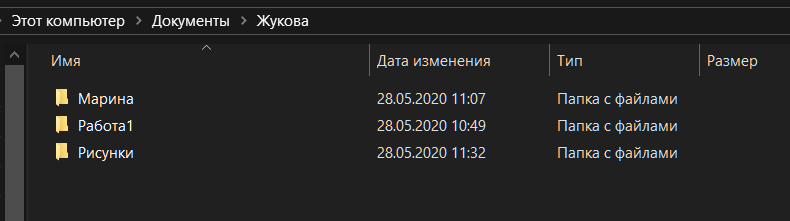
Поиск на нашем сайте Цель: Отработать навыки управления файлами и каталогами, работы со стандартными программами и программами-архиваторами. Работа с программами-утилитами. Задание 1. Создание папок, файлов и ярлыков. Копирование, перемещение, вставка, удаление и восстановление объектов Windows 1) Раскройте окно папки Документы. Создайте папку в окне папки Документы. В качестве нового имени созданной папки используете свою фамилию. 2) В папке “Фамилия” создайте папку “Тренинг”. 3) В папке “Тренинг” создайте папку со своим именем. 4) Вернитесь в папку “Фамилия”, используя кнопку Назад в адресной строке. 5) Переименуйте папку “Тренинг” на “Работа1”. В данной папке создайте текстовый файл Текст1.txt. 6) Скопируйте файл Текст1.txt в папку “Имя”. 7) Переместите папку “Имя” в папку “Фамилия”, используя команды вырезать и вставить контекстного меню объекта. 8) Скопируйте папку “Фамилия” на Рабочий стол. 9) Удалите папку “Фамилия” с Рабочего стола. 10) Восстановите папку “Фамилия” на Рабочем столе. 11) В папке “Имя” создайте файлы: “Текст2.txt”,“Текст3.txt”,“Текст.txt”. 12) Заново удалите папку “Фамилия” с Рабочего стола и файл «Текст1.txt» из папки «Работа1»
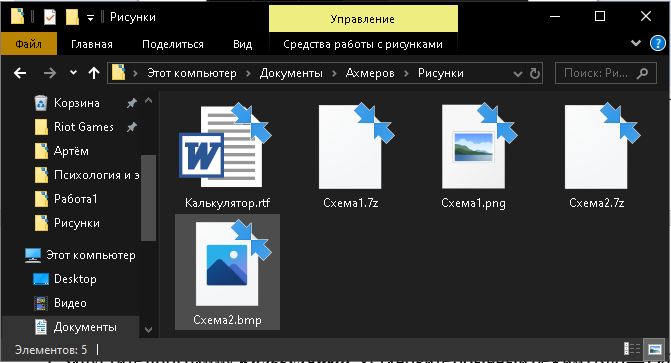
Задание 2. Свойства объектов. Создание ярлыков. Знакомство с графическим редактором Paint. 1) В папке “Фамилия” создайте папку “Рисунки”.
1) Запустите приложение Windows Paint используя команду Пуск – программы - стандартные – Paint. 2) В окне графического редактора Paint создайте приведенный ниже рисунок, блоки залейте цветом и надписи в блоках сделайте разноцветными.
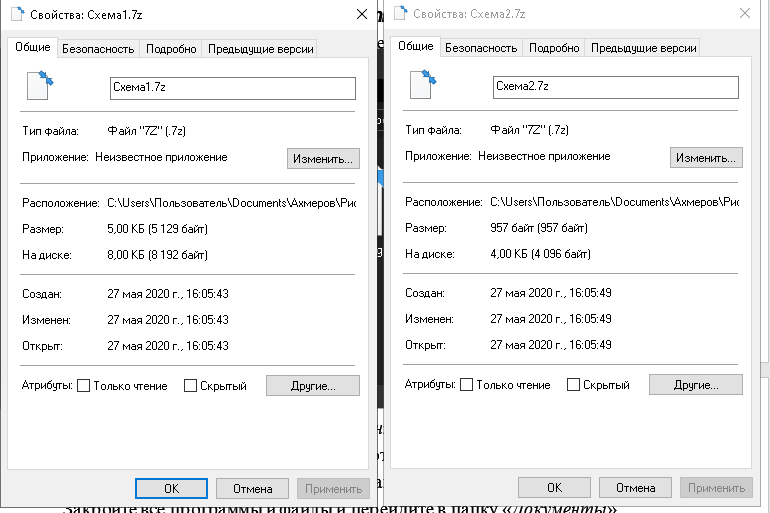
3) Используя команду Файл - Сохранить как, сохраните ваш файл под именем «Схема1» в папке «Рисунки». Окно программы Paint не закрывайте. 4) Используя команду Файл - Сохранить как – Другие форматы, сохраните ваш файл еще раз под именем «Схема2» в папке «Рисунки». При сохранении выберите тип файла – монохромный рисунок (в данном случае файл сохранится как черно – белый рисунок и будет занимать меньше места на диске). 5) Используя команду Добавить в архив «…», контекстного меню файлов «Схема1» и «Схема2», создайте архивы файлов в папке «Рисунки». 6) Сравните размеры файлов «Схема1», «Схема2» и архивов «Схема1.rar», «Схема2.rar», используя команду контекстного меню файлов – Свойства.
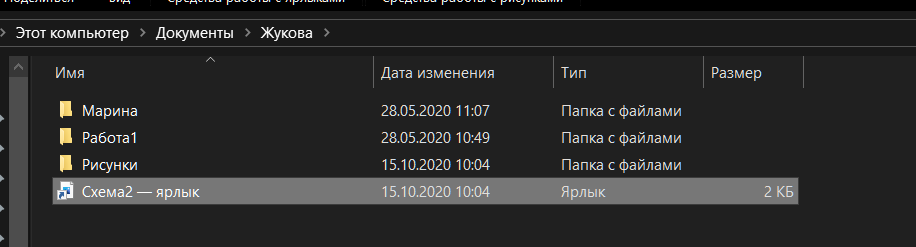
7) Создайте ярлык архивного файла «Схема2.rar» в папке “Фамилия”,
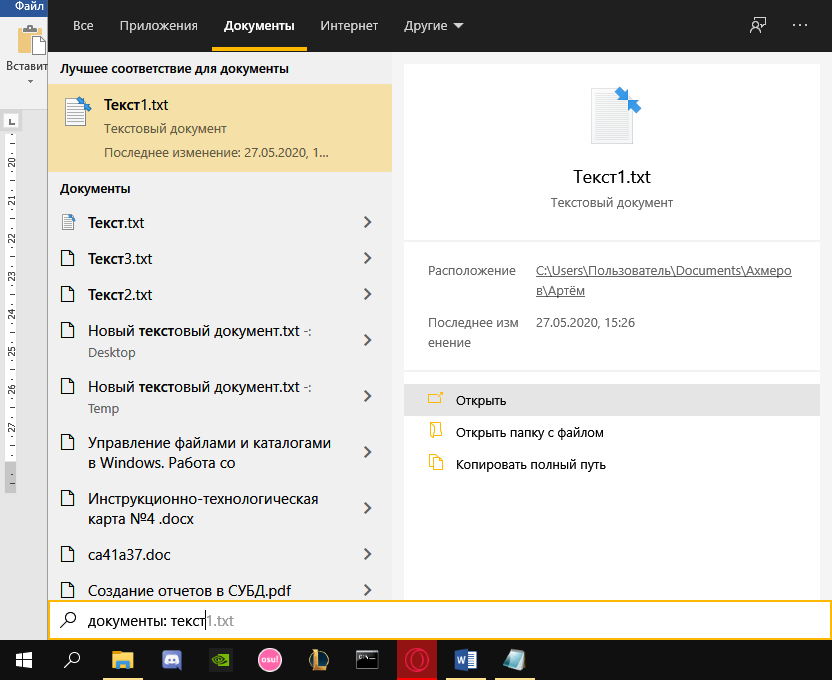
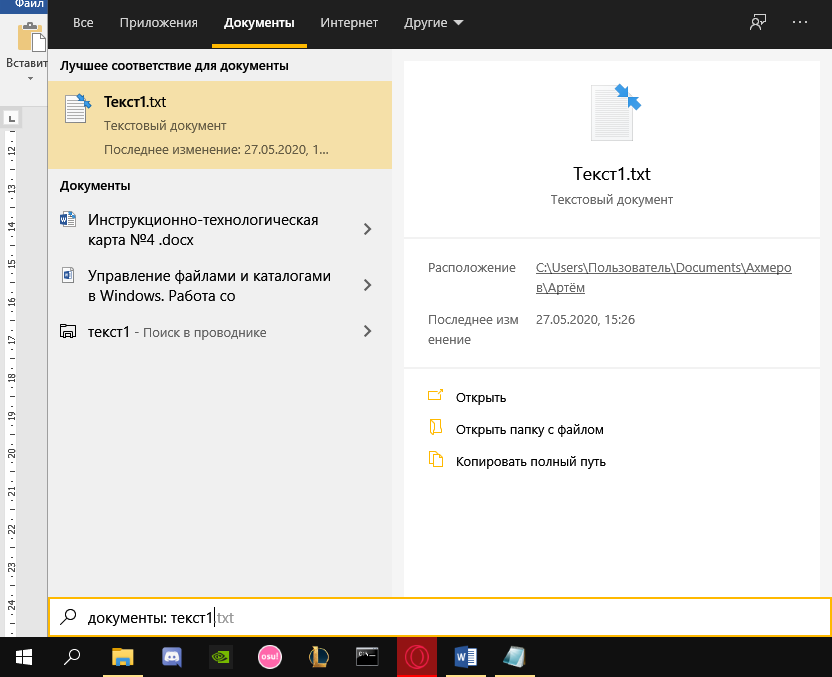
Задание 3 Поиск объектов. Знакомство с программой БЛОКНОТ. Работа с окнами Windows 1. Используя команду Пуск - Поиск, найдите файл Текст.txt.
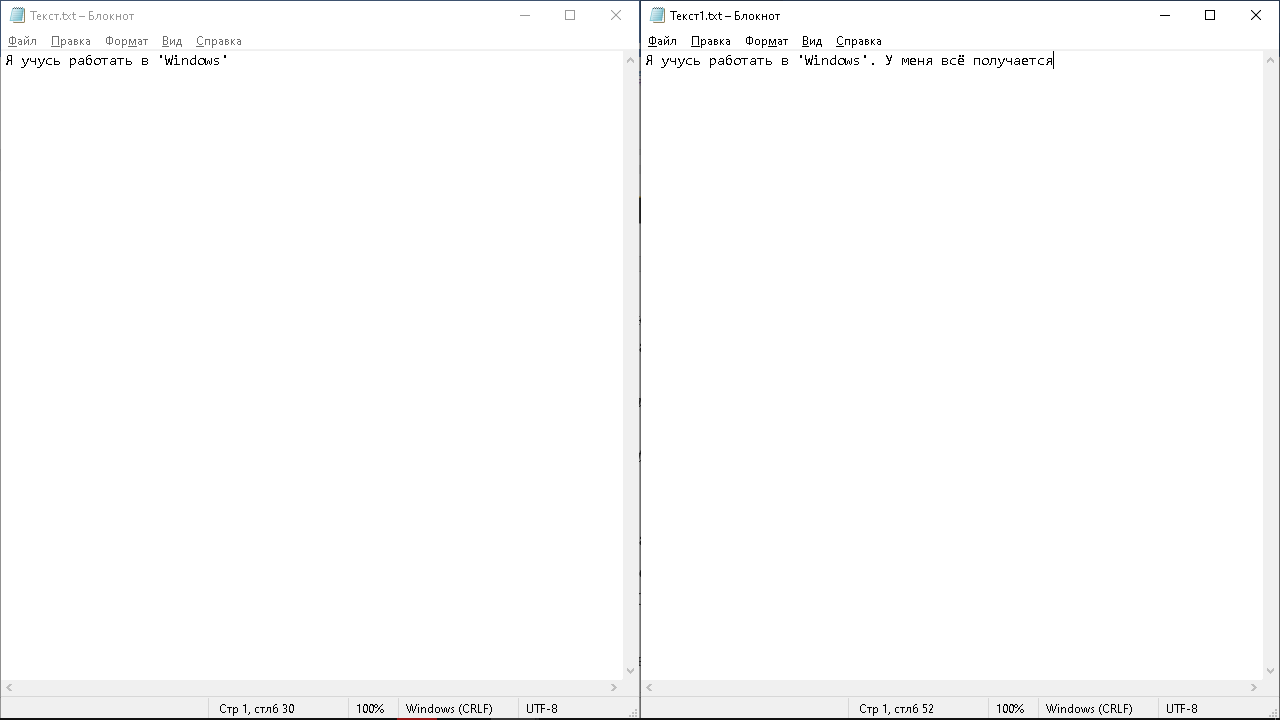
2. Откройте файл Текст.txt. Появится окно программы Блокнот. Запишите в открывшемся окне фразу – «Я учусь работать в ОС "Windows"». Файл сверните.
3. Найдите и откройте файл Текст1.txt.
4. Используя команду контекстного меню панели задач Отображать окна рядом, расположите все открытые окна рядом. Окна всех программ и файлов, кроме Текст1.txt и Текст.txt, сверните. 5. Измените размеры окон файлов Текст1.txt и Текст.txt так, чтобы они занимали весь экран монитора. 6. Переместите текст из файла Текст.txt в файл Текст1.txt любым из известных способов. 7. Дополните скопированную в файл Текст1.txt фразу, текстом: «У меня все получается». Закройте файл Текст1.txt сохранив изменения.
8. В окне файла Текст.txt установите режим автоматического переноса строк (Формат — Перенос по словам). Измените правую границу окна и обратите внимание на границы текста. 9. Поместите в начало документа системную дату и время (Правка — Время /Дата).
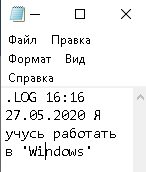
10. Чтобы проставлять автоматически в документе дату и время при каждом новом открытии этого документа (т.е. Сделать протокольный файл или файл типа Вахтенный журнал), в первой строке документа, начиная с первой позиции, вводится команда.LOG (точка обязательна). Каждый раз при открытии документа программа Блокнот будет добавлять в конец файла текущее время и дату согласно компьютерному таймеру. 11. Введите в документ режим Вахтенный журнал. 12. Сохраните документ и завершите работу с Блокнотом. 13. Загрузите Блокнот вновь и откройте документ. Обратите внимание на появившееся в конце документа текущее время.
14. Сохраните и закройте все файлы. 15. Присвойте файлам Текст.txt и Текст1.txt атрибуты: «только для чтения», воспользовавшись командой Свойства контекстного меню файлов.
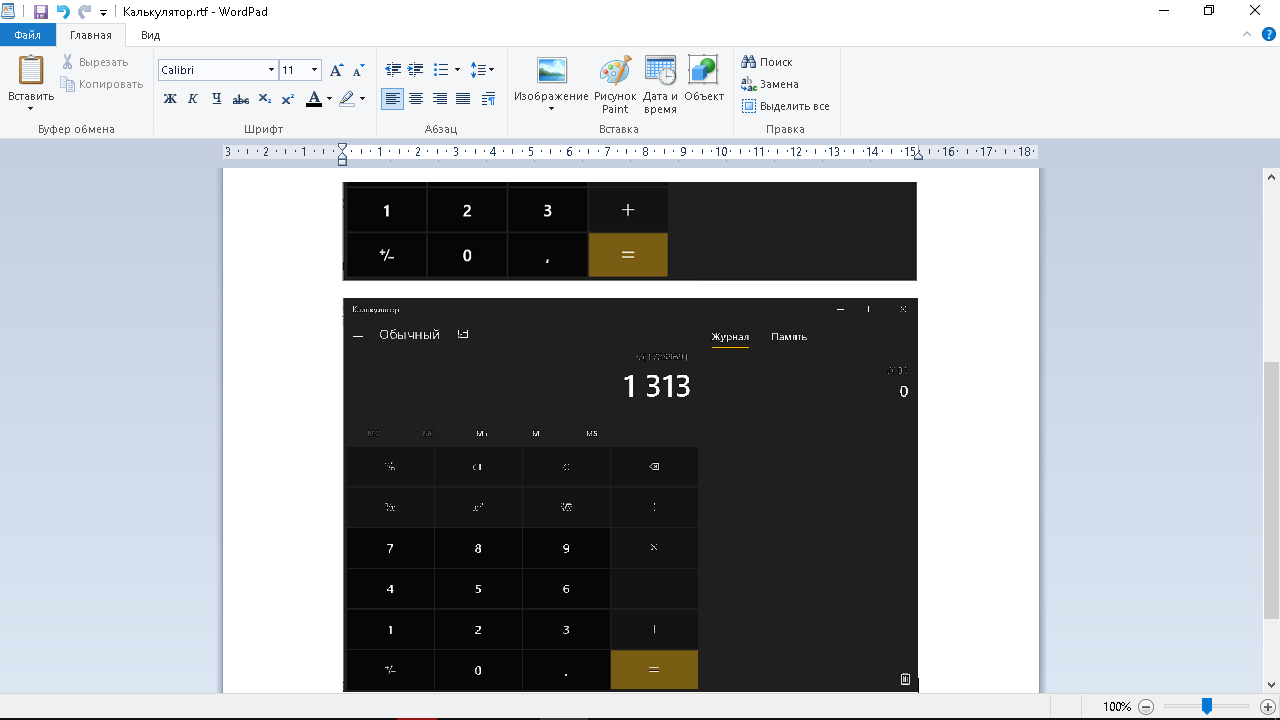
16. Закройте все приложения. Перейдите на Рабочий стол. 17. Запустите приложения Калькулятор, wordpad, Paint (Пуск - Программы – Стандартные). 18. На экране должны оставаться развернутыми все окна приложений. Окно приложения Калькулятор сделайте активным. Нажмите клавишу Print Screen на клавиатуре, при этом будет осуществлено прямое копирование картинки отображенной на экране монитора в буфер обмена. Теперь можно вставлять это изображение в любой документ, нажатием на кнопку
19. Вставьте изображение из буфера обмена в окно программы Paint. Выделите изображение Калькулятора, для этого используйте кнопку 20. После этого перейдите в программу wordpad и вставьте изображение, нажатием На кнопку
21. Сохраните новый документ созданный в программе wordpad под именем “Калькулятор” в папке «Рисунки».
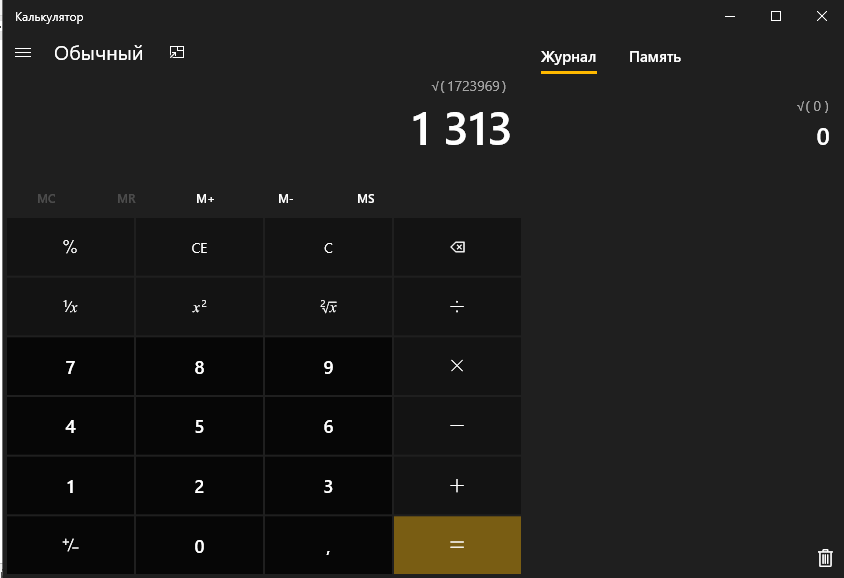
22. Закройте все работающие приложения. Задание 4. Работа с программой Калькулятор 1. Запустите программу Калькулятор. Установите обычный режим (Вид — Обычный). 2. Произведите простейшие вычисления, используя +, -, *, /, =. Вычислите корень квадратный из 1723969 (кнопку sqrt нажимайте после набора числа).
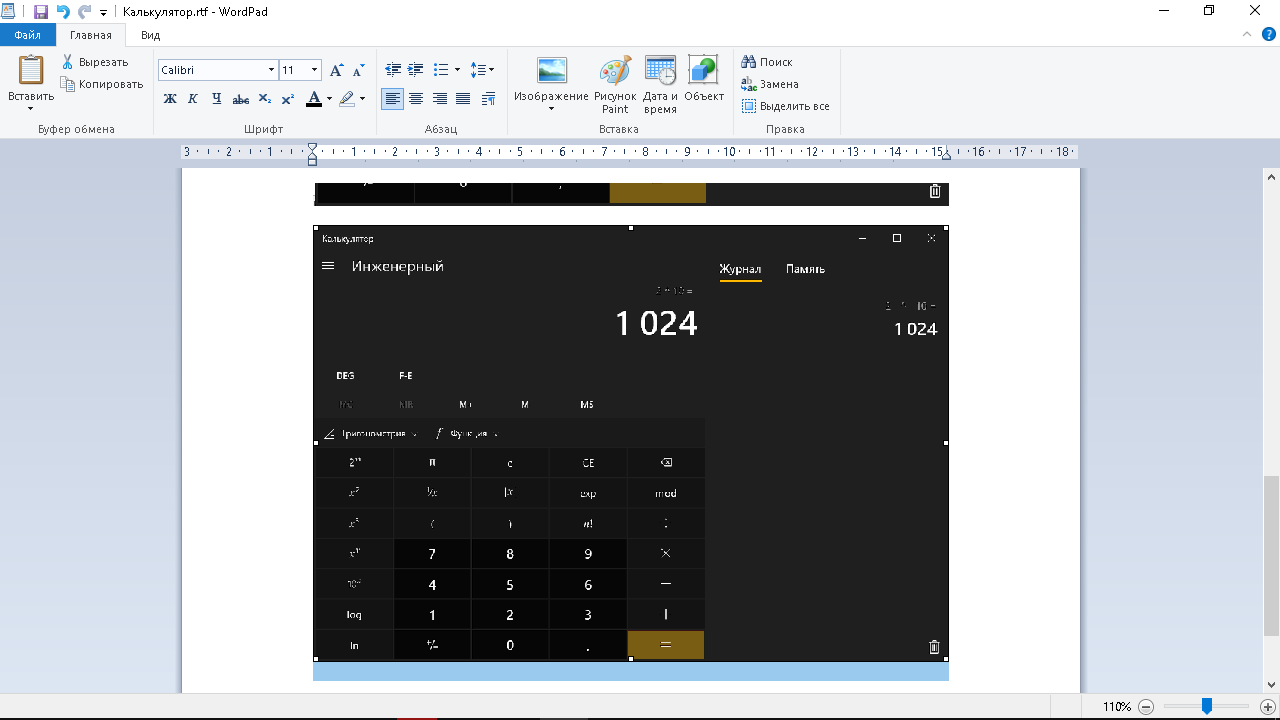
3. Скопируйте результат в Буфер обмена, а затем в файл “Калькулятор” созданный в программе wordpad. Предварительно откройте файл.
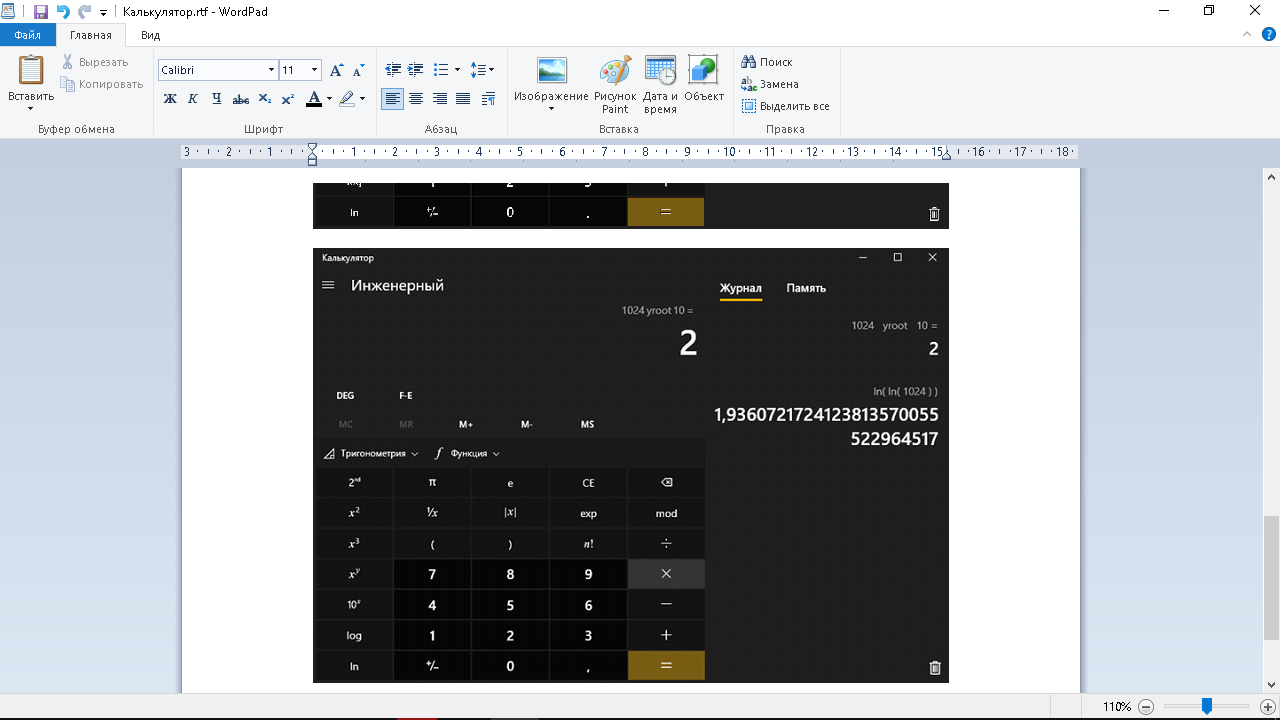
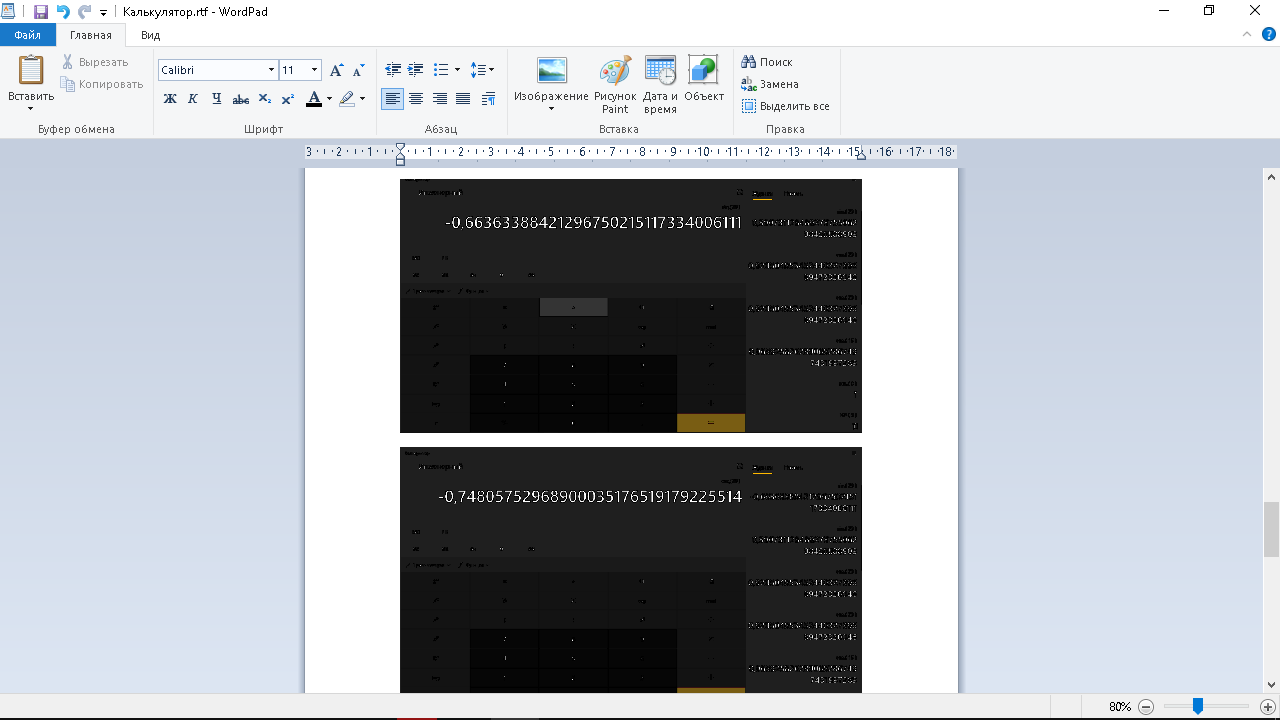
4. Переключите Калькулятор на Инженерный вид. Вычислите и результаты скопируйте в свой файл: § 2 в степени 10;
§ Корень десятой степени из 1024;
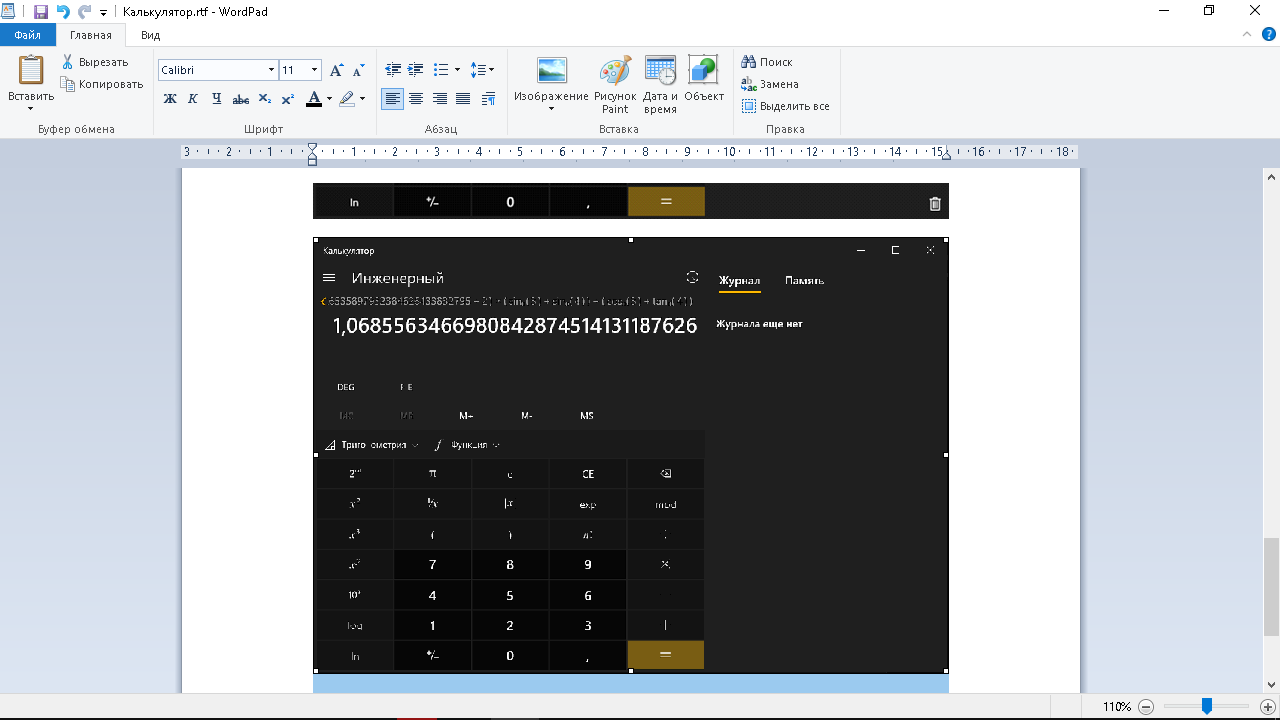
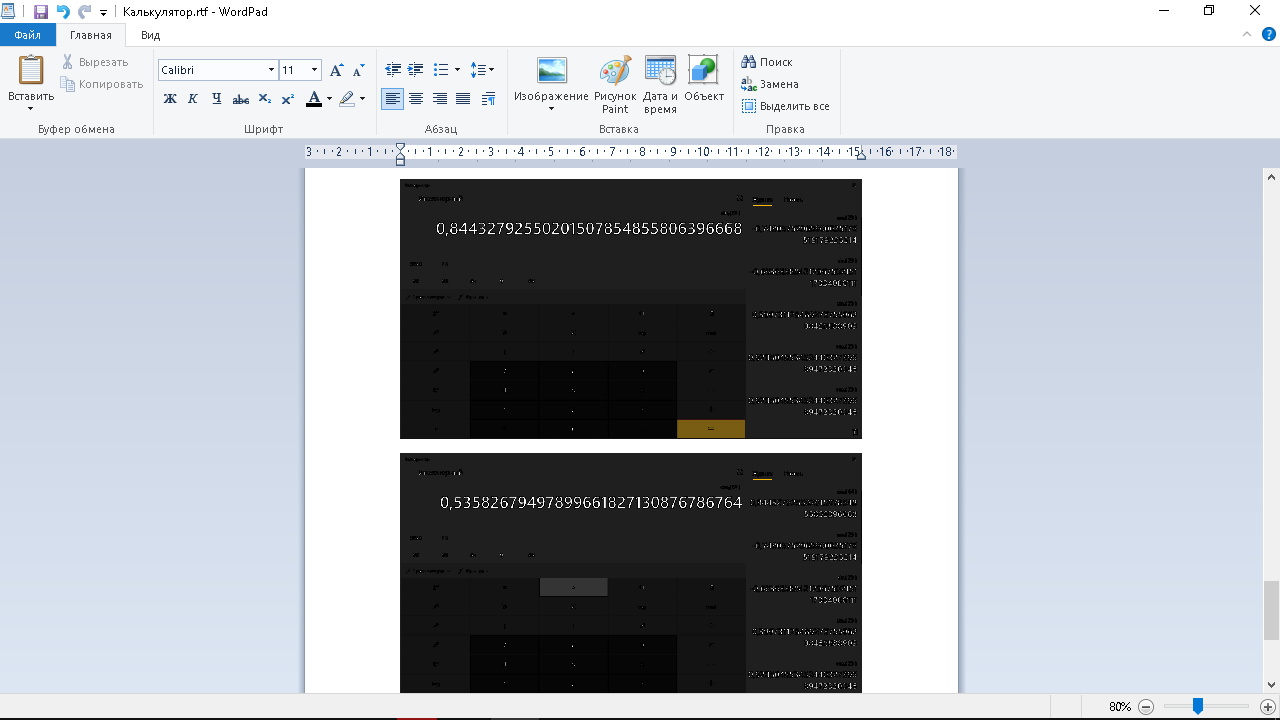
§ Cos (PI/ 2), (sin (3) + sin (4)) / (cos (3) + tg (4));
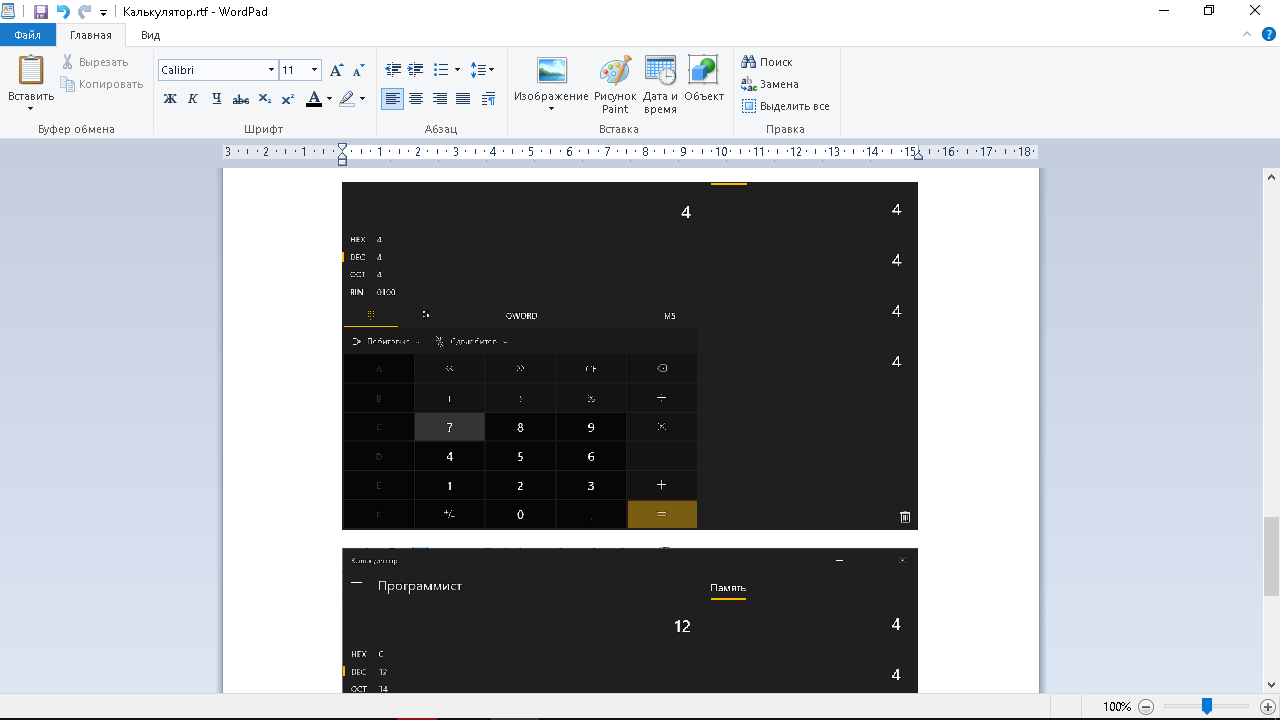
§ Переведите числа 4 и 15 в двоичную и восьмеричную системы счисления, введя число и установив соответственно Bin, Oct.
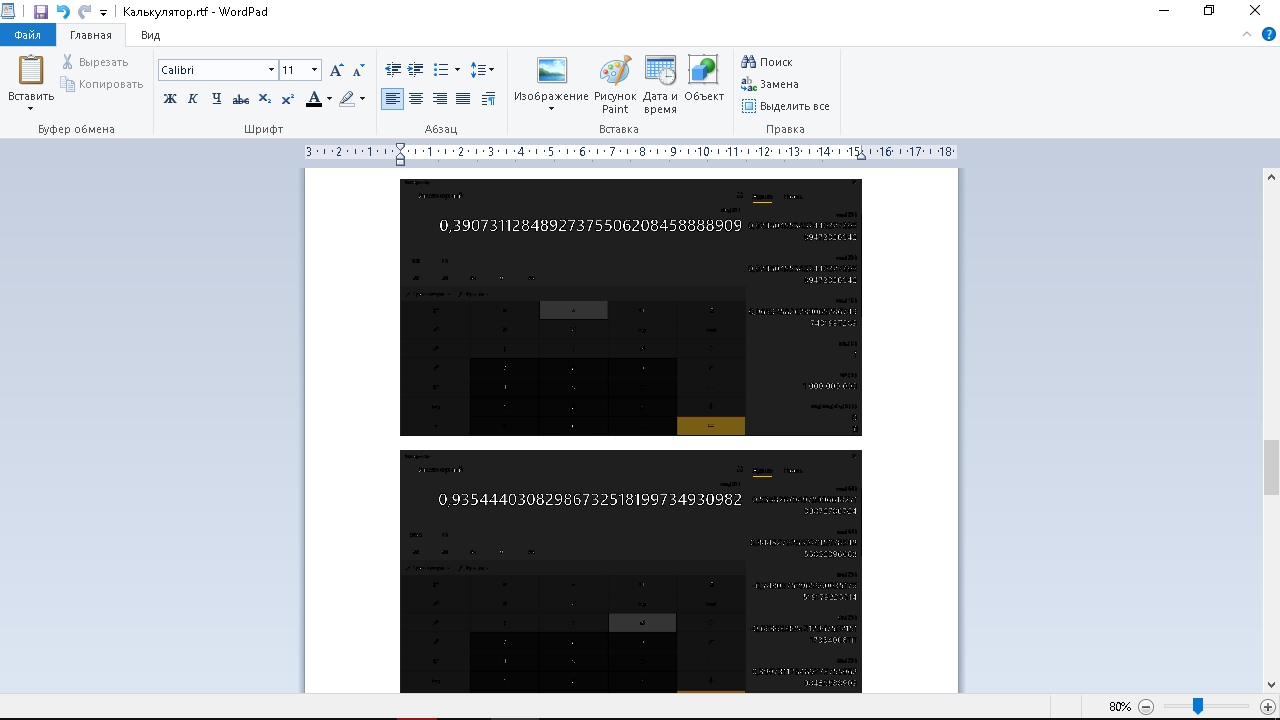
5. Вычислите синус и косинус произвольного угла, задав его значение в радианах, градусах, градах.
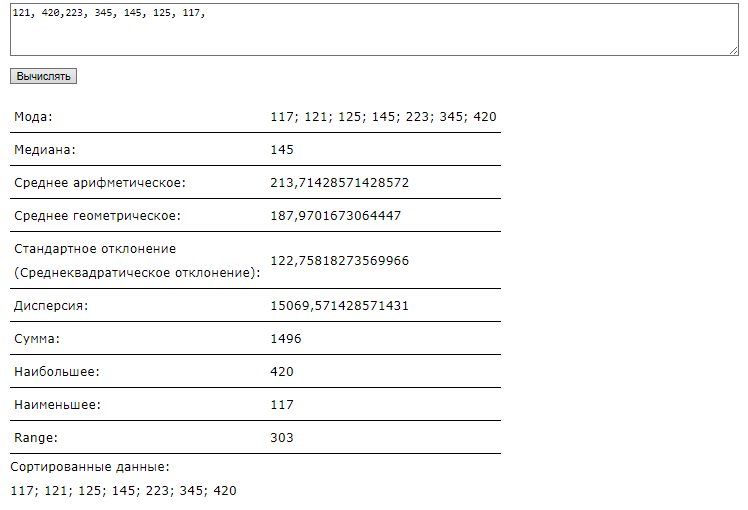
6. Проведите статистические расчеты для ряда произвольных чисел в интервале 10 20, для этого: § Введите первое число; § Укажите кнопку Sta, появится окно статистических расчетов, укажите кнопку Dat; § Введите следующее число, укажите Dat; § Введите все остальные числа, каждый раз указывая Dat; § Укажите кнопку Sta, затем кнопку нужной статистической функции: Ave (среднее значение), Sum (сумма), S (стандартное отклонение). У меня нет такой функции в моём windows калькуляторе, вот какой-то калькулятор из Интернета.
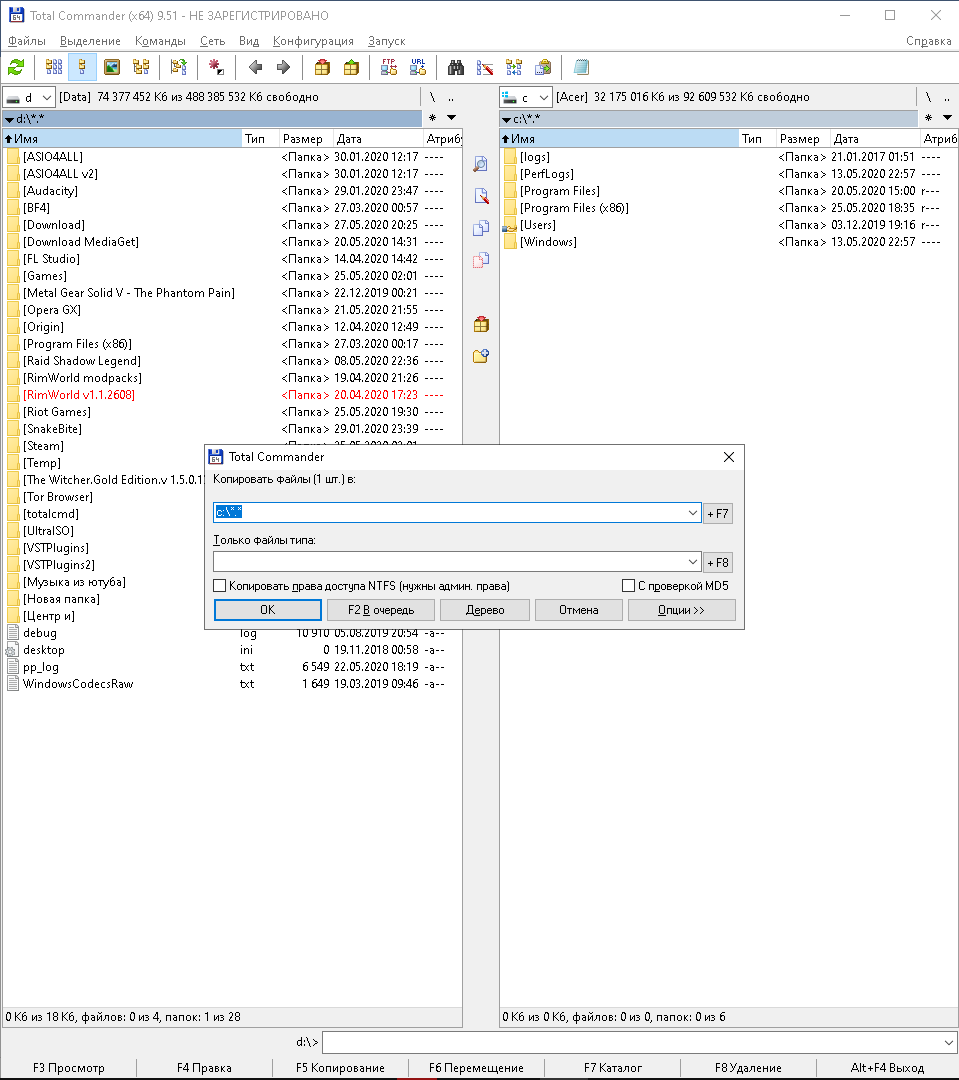
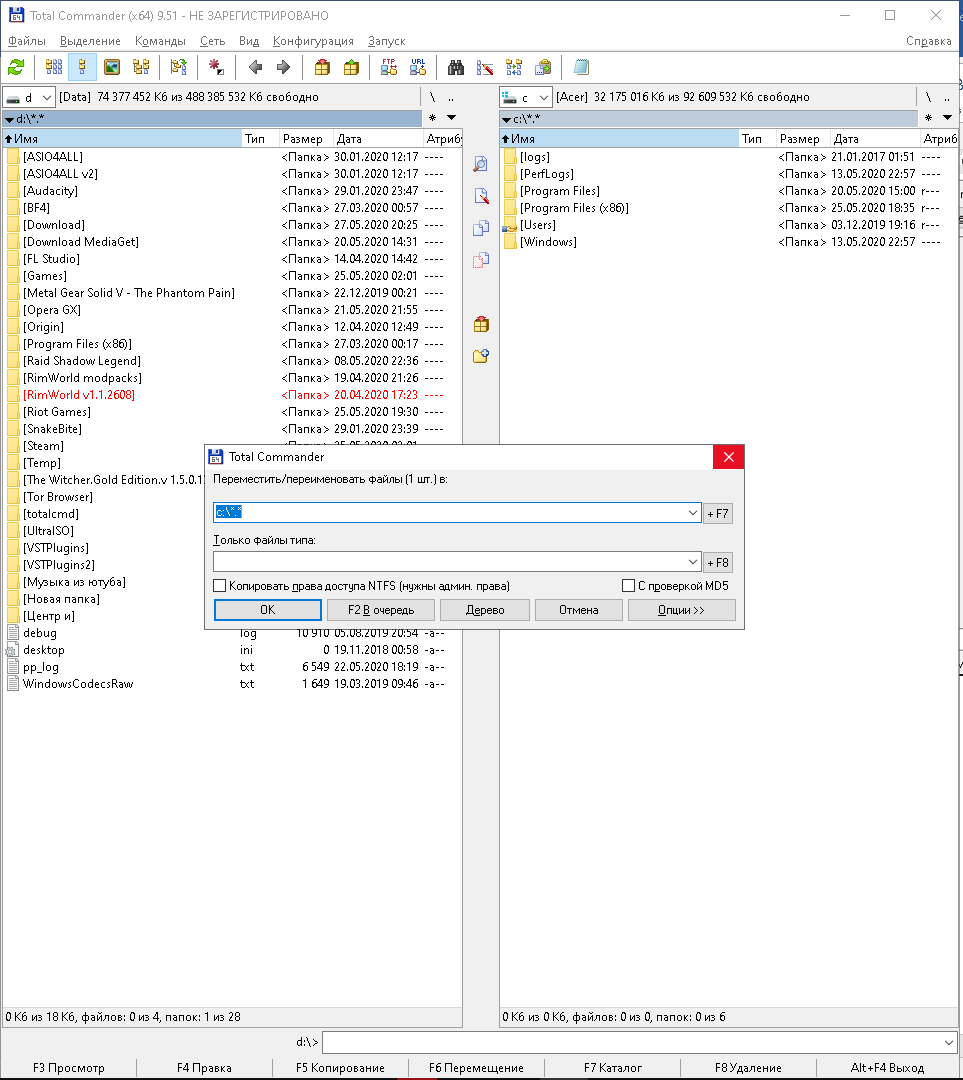
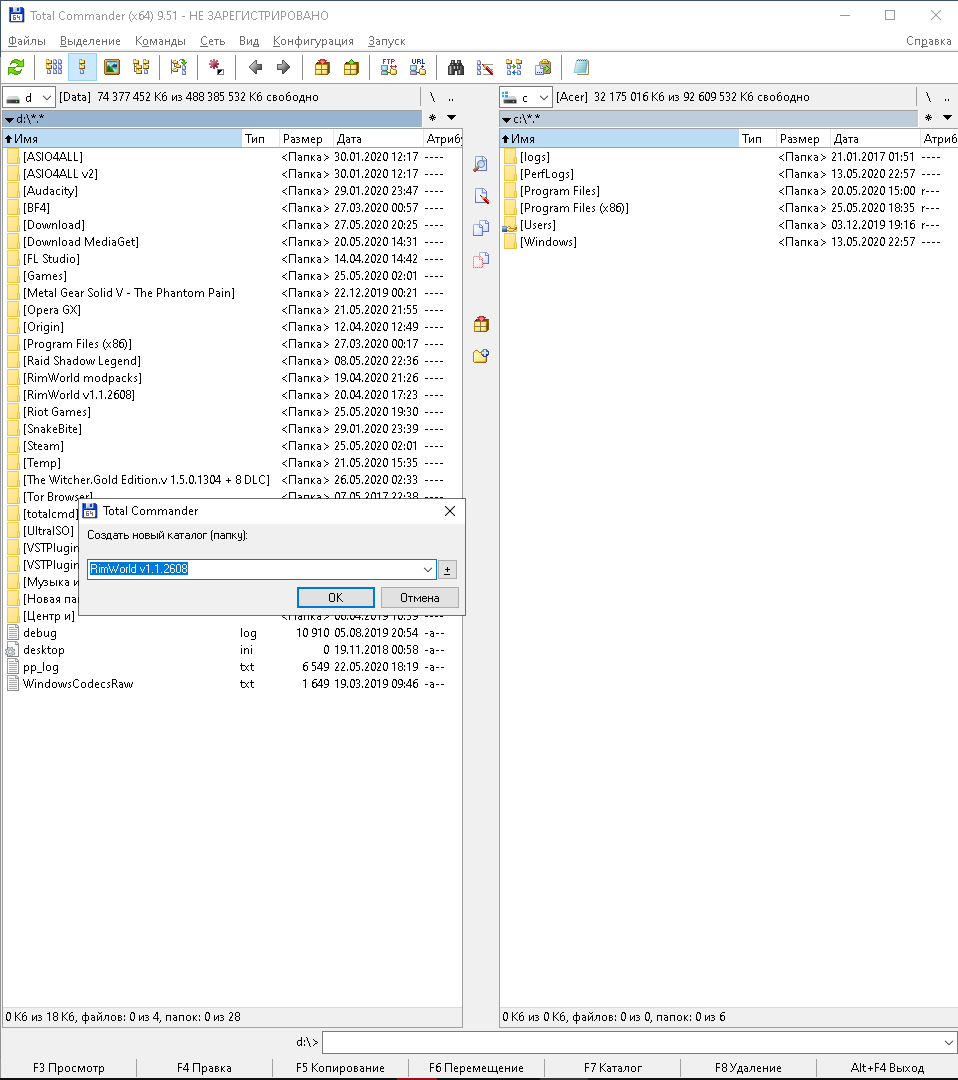
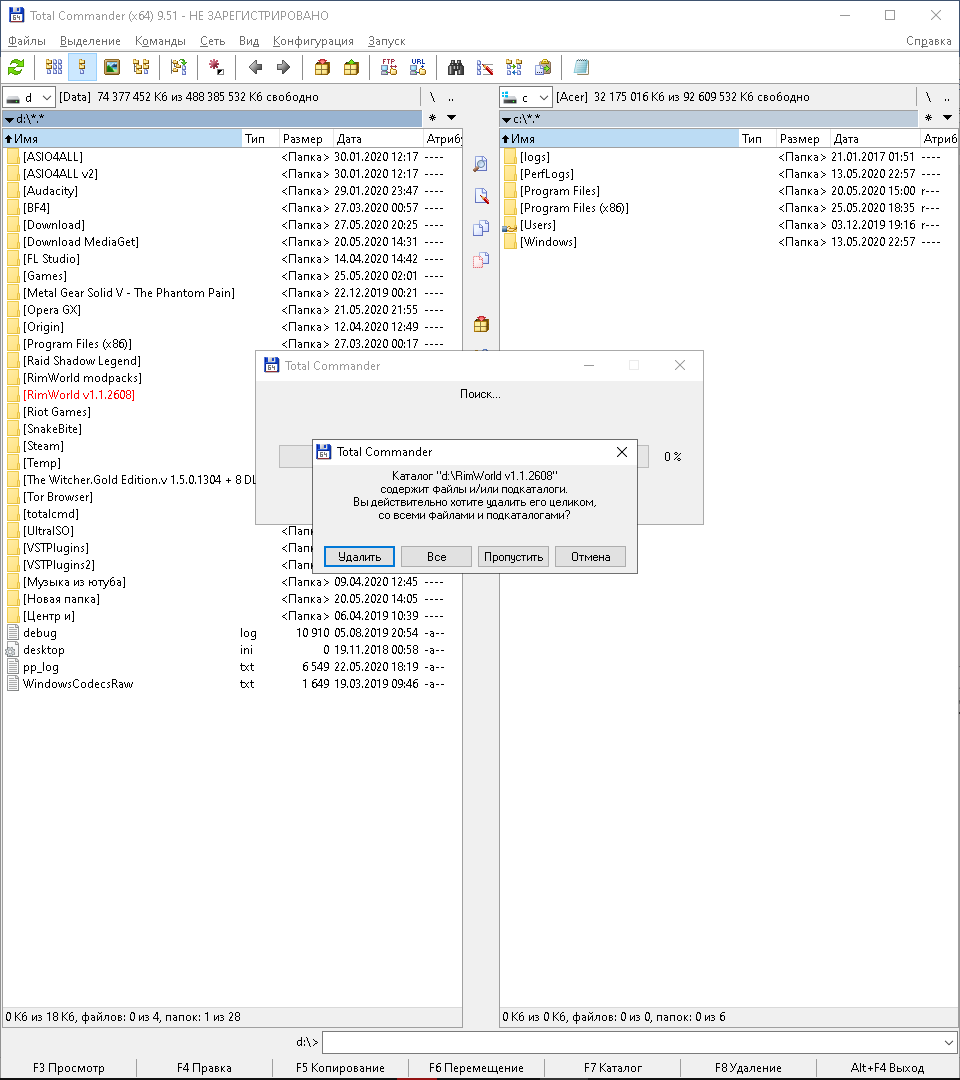
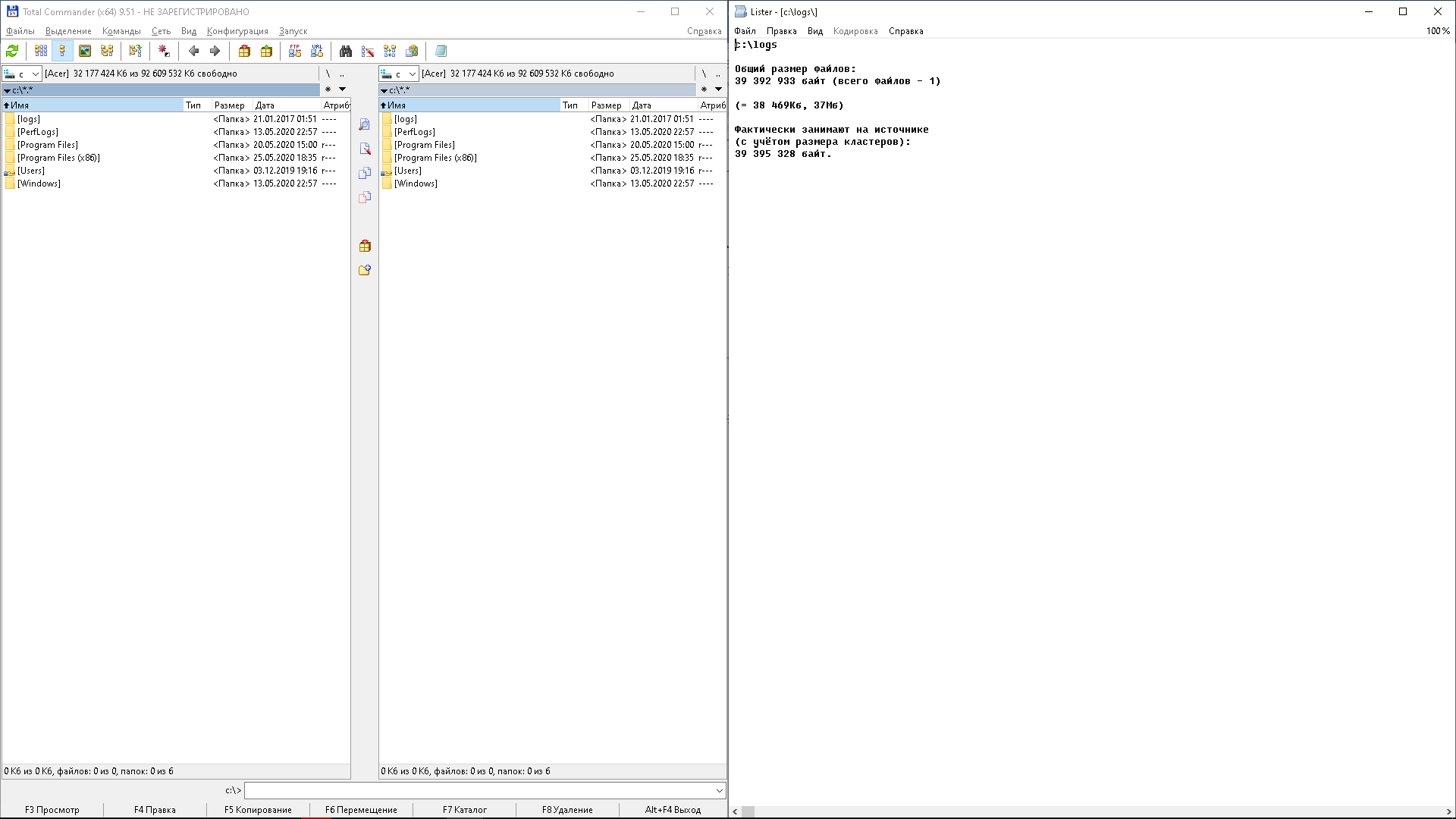
1. Функции непонятных кнопок Калькулятора можно определить, вызвав контекстное меню этой кнопки и прочитав подсказку. Этой функции тоже нет. Задание 5. Открыть программу Total Commander. Ознакомиться с панелями инструментов и пунктами меню. Освоить на практических примерах назначение функциональных клавиш F3 – F8. F3 - просмотр.
F5 - Копирование
F6 - Перемещение
F7 - Создать каталог
F8 - Удаление
|
||||||||||
|
|
Последнее изменение этой страницы: 2020-11-11; просмотров: 436; Нарушение авторского права страницы; Мы поможем в написании вашей работы! infopedia.su Все материалы представленные на сайте исключительно с целью ознакомления читателями и не преследуют коммерческих целей или нарушение авторских прав. Обратная связь - 216.73.216.150 (0.01 с.) |




 на вкладке Главная.
 . Скопируйте изображение в буфер обмена, (кнопка копировать
  , на вкладке Главная). W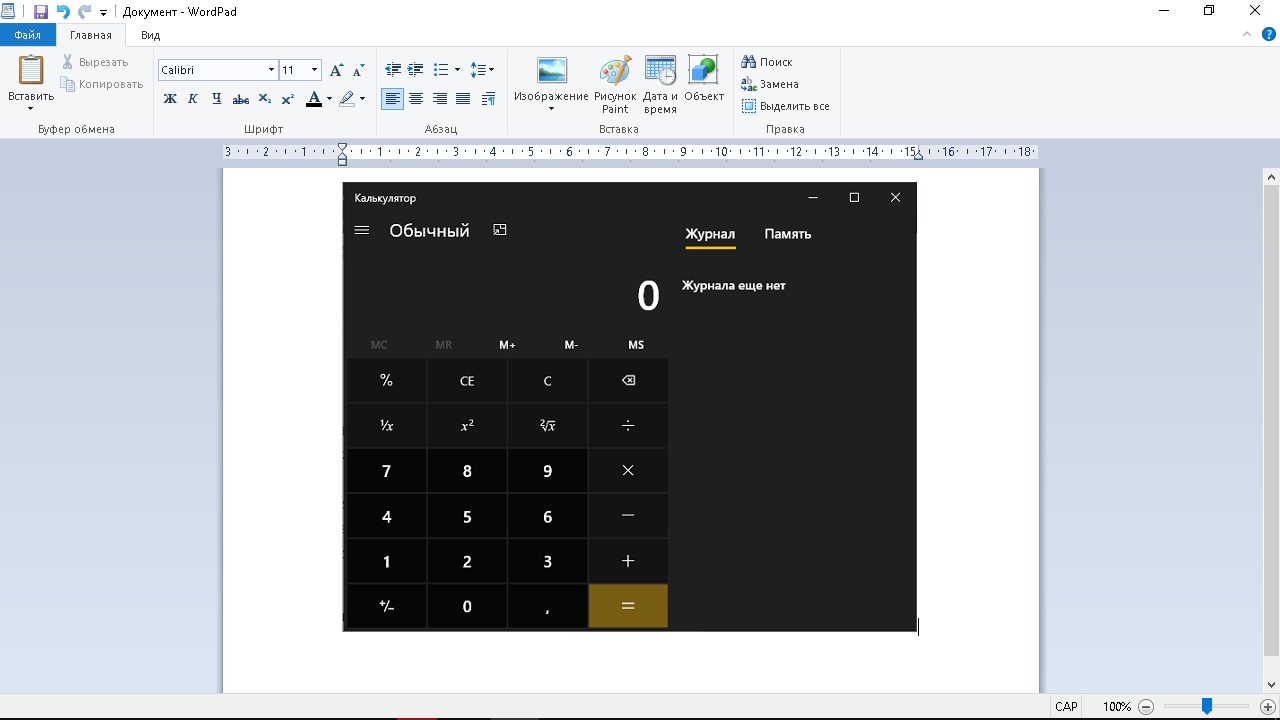
 F4 - Правка