Заглавная страница Избранные статьи Случайная статья Познавательные статьи Новые добавления Обратная связь FAQ Написать работу КАТЕГОРИИ:  Археология Археология Биология Биология Генетика Генетика География География Информатика Информатика История История Логика Логика Маркетинг Маркетинг Математика Математика Менеджмент Менеджмент Механика Механика Педагогика Педагогика Религия Религия Социология Социология Технологии Технологии Физика Физика Философия Философия Финансы Финансы Химия Химия Экология ЭкологияТОП 10 на сайте Приготовление дезинфицирующих растворов различной концентрацииТехника нижней прямой подачи мяча. Франко-прусская война (причины и последствия) Организация работы процедурного кабинета Смысловое и механическое запоминание, их место и роль в усвоении знаний Коммуникативные барьеры и пути их преодоления Обработка изделий медицинского назначения многократного применения Образцы текста публицистического стиля Четыре типа изменения баланса Задачи с ответами для Всероссийской олимпиады по праву 
Мы поможем в написании ваших работ! ЗНАЕТЕ ЛИ ВЫ?
Влияние общества на человека
Приготовление дезинфицирующих растворов различной концентрации Практические работы по географии для 6 класса Организация работы процедурного кабинета Изменения в неживой природе осенью Уборка процедурного кабинета Сольфеджио. Все правила по сольфеджио Балочные системы. Определение реакций опор и моментов защемления |
Smoothing filter via mean value formationСодержание книги
Поиск на нашем сайте
Contour filter
Variable filter
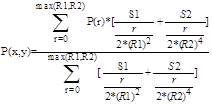
где P(x,y) - фильтруемая центральная точка P(r) - пиксель внутри выбранной матрицы R1/R2 - радиус матрицы фильтруемого фрагмента изображения в пикселях в X,Y направлениях S1,S2 - весовой фактор в X,Y направлениях r - радиус пикселя
Edge-enhancing filter
Edge-enhancing, smoothing filter
Shading filter
Smoothing filter via averaging with 2*2 pixel matrix
Contour filter with 5*5 pixel matrix
Подменю элемента Фрагменты:
Для функций сохранения фрагмента перед их записью выводится окно выбора типа файла фрагмента. Возможен выбор форматов IMG, BMP и PCX. В формате IMG фрагмент записывается в файл в виде последовательности байтов, начиная с левого верхнего угла фрагмента строчка за строчкой. В начале файла помещаются два параметра типа Int16, определяющие размер фрагмента по X и Y. После выбора типа файла выводится окно для задания имени файла. В зависимости от формата файл должен иметь расширение IMG, BMP или PCX.
Функция Масштаб/ Поворот позволяет поворачивать изображение на произвольный угол и масштабировать его с произвольным коэффициентом. После вызова функции выводится окно, содержащее два числовых параметра: Масштаб и Угол. Параметр Scale имеет по умолчанию значение 1, Угол - 0. Угол поворота задается в градусах и отсчитывается против часовой стрелки. В результате поворота и масштабирования получается изображение, которое может обрабатываться, как обычная томограмма или снимок, и сохранено в файле с помощью функции Сохранить как...
Функция Увеличить позволяет выделять произвольный фрагмент изображения и увеличить его до размера текущего изображения.
Функция Масштаб X Y позволяет изменить размеры изображения, задавая количество точек по каждой координате, в которое вы хотите преобразовать исходное количество точек.
Функция Растянуть окно позволяет выбрать прямоугольную зону интереса и контрастировать изображение в ней. Левая верхняя граница зоны устанавливается при нажатии левой кнопки "мыши". Зона расширяется до нужного уровня и ограничивается нажатием правой кнопки. Если в процессе расширения зоны выясняется, что следует изменить начальную точку зоны, необходимо вновь нажать левую кнопку "мышки" в нужном месте и повторить вновь процесс задания зоны. Нажатие правой кнопки "мыши" фиксирует конфигурацию полученной зоны и контрастирование изображения в ней на всю шкалу яркости. Функция Окно - по среднему устанавливает значение центра окна отображения, равное среднему значению, полученному при обработке текущей зоны интереса. Если для данной зоны не производилось измерений, устанавливается значение 0.
Функция перезагрузки изображения Перегрузить загружает в память и на экран исходное изображение, т.е. удаляет с экрана результаты манипуляций.
Подменю элемента Серв
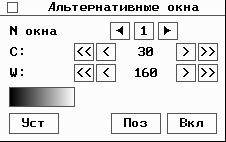
Функция Двойное окно позволяет выводить изображение не в одном CW-окне, а в нескольких с помощью выводимого нижеприведенного окна.
Стандартно всегда включено CW-окно с номером 1. Включение другого окна производится следующим образом: · выбирается номер окна (при этом кнопка Вкл отобразится как Вык); · устанавливаются, если это необходимо другие значения C и W; · нажимается кнопка Вык (при этом она отобразится как Вкл); · нажимается кнопка Уст - установить. Выключается окно приведением кнопки Вкл/ Вык в состояние Вык и нажатием кнопки Уст. Кнопка Поз при нажатии перевыводится как Нег и служит для перехода от позитива к негативу и наоборот.
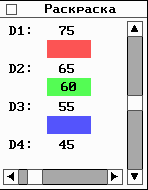
Функция Раскрасить позволяет раскрашивать изображение - она выводит пиксели, попавшие в один из трех заданных диапазонов, соответственно одним из трех цветов: красным, зеленым или синим. Диапазоны выбираются с помощью линеек выводимого при обращении к функции окна, приведенного ниже.
Движок вертикальной линейки меняет текущий центр всех трех диапазонов, а горизонтальной - общую ширину трех диапазонов, которая делится на три. Первый диапазон находится в пределах между числами D1 и D2, второй - между D2 и D3 и третий - между D3 и D4. Значение центра равно (D1+D4)/2. Выход из функции - гашение окна (квадрат в левом верхнем углу). Функция Создать объем обеспечивает построение объемного представления по серии последовательных срезов. При вызове функции вызывается меню настройки параметров объемного представления:
Функция Установка окон обеспечивает возможность сохранять, редактировать и выбирать текущее окно из семи пар чисел (C,W). При входе в функцию выводится окно ввода, где помимо указанных семи пар чисел, выведены 2 параметра и 7 кнопок с номерами окон (от 0 до 6) и кнопка Отказ. Текущее окно имеет номер 0. Первый параметр имеет два значения (при нажатии меняются на противоположное). Первое значение - Установка выбранного окна. При этом если нажать на кнопки с 1 по 6, соответствующие значения C и W перепишутся в текущее (0) окно пере выведется изображения и функция завершится. Второе значение Фиксация текущего в выбранном приводит к тому, что при нажатии кнопок с 1 по 6 произойдет запоминание значений C0 и W0 в соответствующей паре. Второй параметр включает/выключает двойное окно-изображение выводится одновременно в двух окнах (всегда 0 и 1). Чтобы установить двойное окно, надо при выходе нажать кнопку 0. То есть, кнопки 1-6 всегда устанавливают одинарное окно. Установить заранее подготовленные окна можно также с помощью клавиатуры - клавишами 0-6 (0-включает/выключает двойное окно)
|
||||||||||||||||||||||||||||||||||||||||||||||||||||||||||||||||||||||||||||||||||||||||||
|
|
Последнее изменение этой страницы: 2020-03-14; просмотров: 154; Нарушение авторского права страницы; Мы поможем в написании вашей работы! infopedia.su Все материалы представленные на сайте исключительно с целью ознакомления читателями и не преследуют коммерческих целей или нарушение авторских прав. Обратная связь - 216.73.217.53 (0.009 с.) |